
เริ่มต้นใช้งาน Arduino โดยจำลองการทำงานแบบไม่ง้อโปรแกรมคอมพิวเตอร์
ก่อนอื่นขอแนะนำตัว Arduino กันก่อน
Arduino เป็นบอร์ดไมโครคอนโทรเลอร์ที่ถูกพัฒนาโดยใช้ไมโครคอนโทรเลอร์ตระกูล AVR ของบริษัท Atmel corporation และออกแบบให้เป็นแบบ Open source ซึ่งทำให้ผู้ที่มีความสนใจ เช่น นักพัฒนา หรือ นักศึกษา สามารถนำไปพัฒนาต่อยอดทั้งในเรื่องของ วงจร (Hardware) และ โปรแกรม (Software) ได้ง่าย
โดยคำว่าไมโครคอนโทรเลอร์ (Microcontroller) เป็นการรวมกันระหว่างคำว่า ไมโคร (Micro) ซึ่งแปลว่าขนาดเล็ก และคำว่า คอนโทรเลอร์ (Controller) หมายถึง ตัวควบคุม หรืออุปกรณ์ควบคุม ดังนั้น คำว่าไมโครคอนโทรเลอร์ จึงสามารถแปลได้ว่า อุปกรณ์ควบคุมขนาดเล็ก นั้นเอง
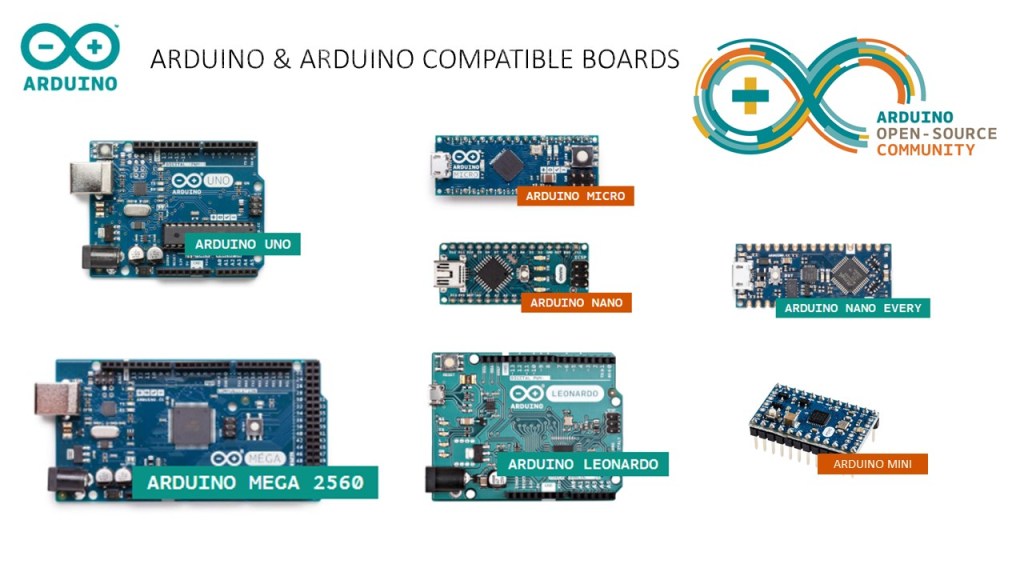
บอร์ด Arduino นั้นมีให้เลือกใช้หลากหลายรุ่น ขึ้นอยู่กับการใช้งาน เช่นจำนวนขา (Pin) ที่ต้องการใช้งาน ความเร็วของการประมวลผล หรือแม้แต่ขนาดที่แตกต่างกัน เช่น Arduino UNO, Arduino Mega, Arduino nano และ Arduino mini ดังรูปที่ 1 โดยมีเว็บไซต์ทางการของ Arduino คือ https://arduino.cc/
แนะนำโปรแกรม TINKERCAD
โปรแกรม TINKERCAD นั้นเป็นโปรแกรมจำลองการทำงานของวงจรไฟฟ้า และ Arduino เสมือนจริง สามารถทำงานผ่านหน้าเว็บไซต์ได้เลย โดยไม่จำเป็นต้องทำการ install โปรแกรมลงคอมพิวเตอร์แต่อย่างใด ซึ่งถือเป็นข้อดีอีกหนึ่งอย่างของ TINKERCAD ซึ่งโปรแกรม TINKERCAD สามารถเข้าใช้งานได้แบบฟรี ที่เว็บไซต์ https://www.tinkercad.com/ เมื่อเข้าสู่หน้าต่างของโปรแกรมจะแสดงดังรูปที่ 2 จากนั้นต้องทำการ JOIN NOW กรณีสมัครครั้งแรก หรือทำการ Sign in กรณีที่เคยสมัครไว้แล้ว
สำหรับการสมัครครั้งแรกให้ทำการกด JOIN NOW เพื่อเข้าสู่การลงทะเบียน ซึ่งโปรแกรมจะแสดงหน้าต่างการสมัครเพื่อเข้าสู่ระบบดังรูปที่ 3

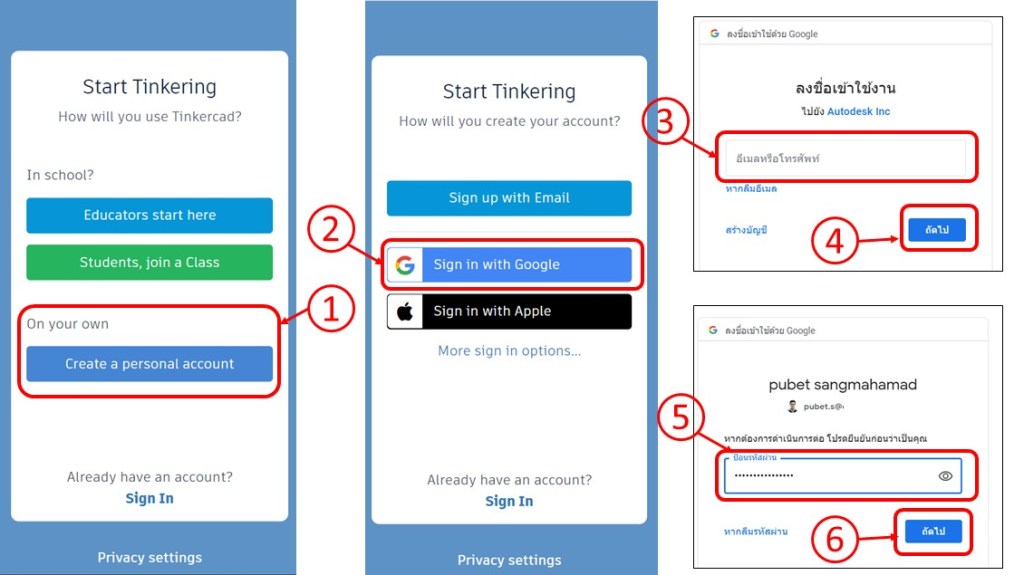
โดยหน้าต่างสำหรับการสมัครเข้าใช้งาน TINKERCAD ดังรูปที่ 3 นั้น จะให้เราทำการเลือกรูปแบบการสมัคร ซึ่งมีอยู่ด้วยกัน 2 รูปแบบ คือ
- In school? หมายถึงการสมัครใช้งานสำหรับการใช้ในสถานศึกษา โดยมีให้เลือกอยู่ 2 ปุ่ม คือ Educators start here สำหรับผู้สอนเป็นคนสมัครในการสร้างห้องเรียน และ Students, join a Class สำหรับนักเรียน เข้าสู่ห้องเรียนที่ผู้สอนได้ทำการสร้างไว้แล้ว
- On your own สำหรับการสมัครสมาชิกแบบใช้งานส่วนตัว โดยในตัวอย่างจะเป็นการลงทะเบียนแบบ On your own (หมายเลข 1)
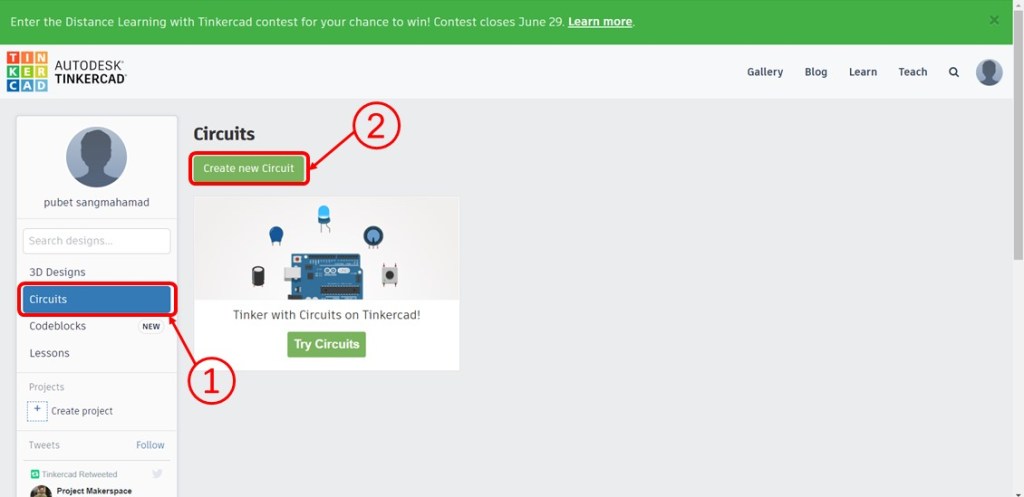
จากนั้นทำการเลือกรูปแบบการ Sign in โดยในตัวอย่างทำการเลือก Sign in with Google (หมายเลข 2) ซึ่งกรณีนี้จะทำการลงทะเบียนโดยใช้ อีเมลของทาง gmail โดยทำการกรอกอีเมลและรหัสผ่านให้เรียบร้อย จากนั้นจะพาเข้าสู่หน้าของโปรแกรม TINKERCAD ดังรูปที่ 4 สำหรับการใช้ TINKERCAD ในการออกแบบและจำลองการทำงานของ Arduino ให้ทำการเลือกแถบเมนูด้านซ้ายมือไปที่ Circuit (หมายเลข 1) และทำการเริ่มสร้างวงจรของ Arduino โดยทำการกดปุ่ม Create new Circuit (หมายเลข 2) จากนั้นจะปรากฏหน้าต่างของการออกแบบวงจรดังรูปที่ 5

สำหรับหน้าต่างการออกแบบวงจรของโปรแกรม TINKERCAD ในรูปที่ 5 นั้น จะประกอบไปด้วยส่วนต่าง ๆ ที่สำคัญได้แก่ ส่วนจัดเก็บอุปกรณ์และเครื่องมือ (Components) (หมายเลข 1) สำหรับการออกแบบวงจรเพื่อจำลองการทำงานของวงจรไฟฟ้าเบื้องต้น หรือวงร Arduino โดยอุปกรณ์ที่มีให้ใช้งานค่อนข้างเยอะพอสมควร เช่น สวิตซ์แบบต่าง ๆ มอเตอร์ LED รีเลย์ เซอร์โวมอเตอร์ ไอซีลอจิกเกต รวมถึงเซนเซอร์แบบต่าง ๆ ซึ่งเพียงพอต่อการเรียนรู้และการใช้งานวงจรไฟฟ้า และ Arduino
โดยวงจรไฟฟ้าที่เราออกแบบนั้นสามารถกำหนดชื่อได้ โดยการคลิ๊กเลือก ชื่อเดิม (หมายเลข 2) จากนั้นทำการพิมพ์เปลี่ยนชื่อตามต้องการได้เลย
ในส่วนของพื้นที่ทำงานหรือพื้นที่ในการออกแบบวงจร (หมายเลข 3) คือพื้นที่ว่างตรงกลางของหน้าจอ ในส่วนนี้เราสามารถเพิ่มขนาด (Zoom in) หรือลดขนาด (Zoom out) ได้โดยง่าย เพียงการหมุนลูกกลิ้งที่เมาส์ได้เลย
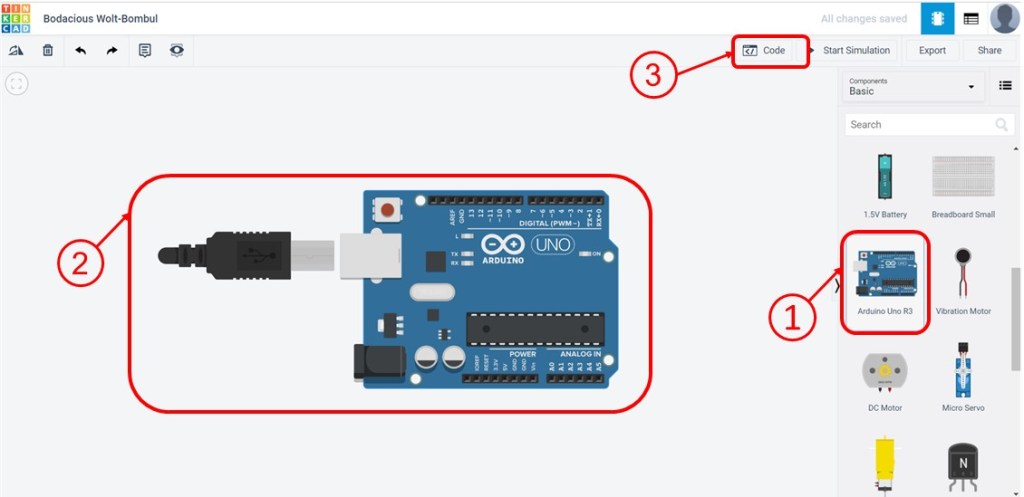
ในการเลือกอุปกรณ์หรือเครื่องมือต่าง ๆ มาใช้งานนั้น สามารถกระทำได้โดยการเลื่อนเพื่อค้นหาอุปกรณ์ที่ต้องการจากส่วนเก็บอุปกรณ์ด้านขวามือ หรือทำการพิมพ์ชื่ออุปกรณ์ในช่อง Search ในรูปที่ 6 เช่นดังตัวอย่างเป็นการเลือกบอร์ด Arduino (หมายเลข 1) เมื่อพบอุปกรณ์ที่ต้องการแล้ว ให้คลิกเมาส์ 1 ครั้ง ที่อุปกรณ์นั้น จากนั้นเลื่อนเมาส์มายังบริเวณที่ต้องการวางอุปกรณ์บนพื้นที่ต่อวงจร แล้วทำการคลิ๊กเมาส์อีก 1 ครั้ง จะได้อุปกรณ์ที่ต้องการวางยังตำแหน่งพื้นที่ต่อวงจร ดังรูปที่ 6 หมายเลข 2 เป็นการวางบอร์ด Arduino เรียบร้อยแล้ว
ก่อนใช้งานบอร์ด Arduino นั้น จำเป็นต้องทำการเขียนโปรแกรมให้กับบอร์ด Arduino เสียก่อน โดยวิธีการคือ ทำการคลิ๊กที่ปุ่ม Code (หมายเลข 3) จากนั้นจะปรากฏหน้าต่างดังรูปที่ 7 ซึ่งจะเห็นได้ว่ารูปแบบการเขียนโปรแกรม Arduino ใน TINKERCAD นั้น สามารถแบ่งออกได้เป็น 2 รูปแบบ คือ แบบ Blocks และ แบบ Text โดยสามารถแสดงผลของรูปแบบการเขียน Code ได้ 3 รูปแบบคือ แบบ Blocks แบบ Text และแบบ Blocks+Text แสดงตัวอย่างของทั้ง 3 รูปแบบ ดังรูปที่ 8 และ 9 ตามลำดับ

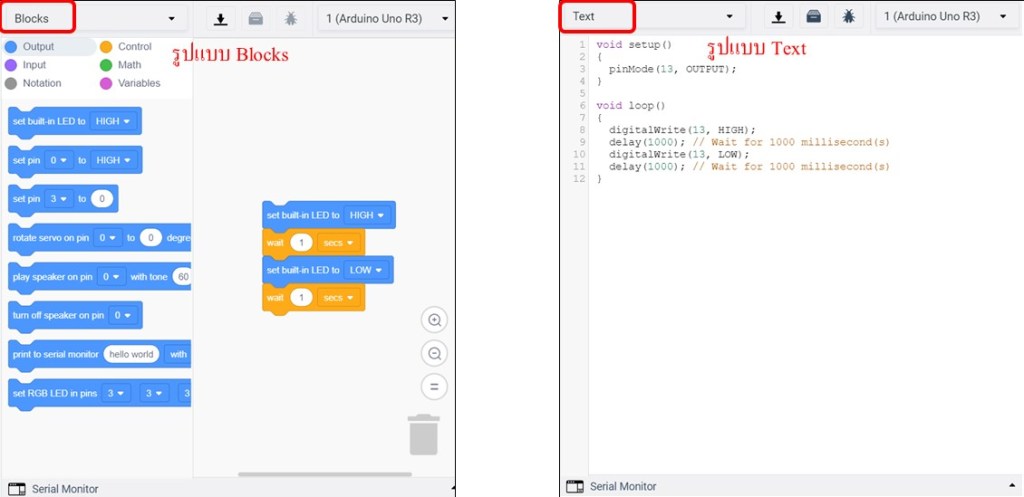
จากรูปที่ 8 นั้นเป็นหน้าต่างการแสดงผลของการเลือกรูปแบบการเขียนโปรแกรม Arduino แบบ Blocks (ซ้ายมือ) และแบบ Text (ขวามือ)
โดยการเขียนโปรแกรมในรูปแบบ Blocks นั้น จะเป็นการเขียนในลักษณะการจัดเรียงกล่อง (Blocks) โดยทำการจัดเรียงโครงสร้างให้ถูกต้องตามโปรแกรมที่ต้องการ คล้ายกับการต่อจิกซอ ข้อดีคือเหมาะกับผู้เริ่มต้นเขียนโปรแกรม ซึ่งแบบ Blocks นี้มีข้อเสียคือ ยังไม่สามารถนำไปใช้กับการเขียนโปรแกรมที่มีความซับซ้อนสูงได้
ในขณะที่รูปแบบ Text จะเป็นการเขียน Code ในรูปแบบภาษาซี ซึ่งจะสามารถออกแบบโปรแกรมที่มีความความซับซ้อนได้
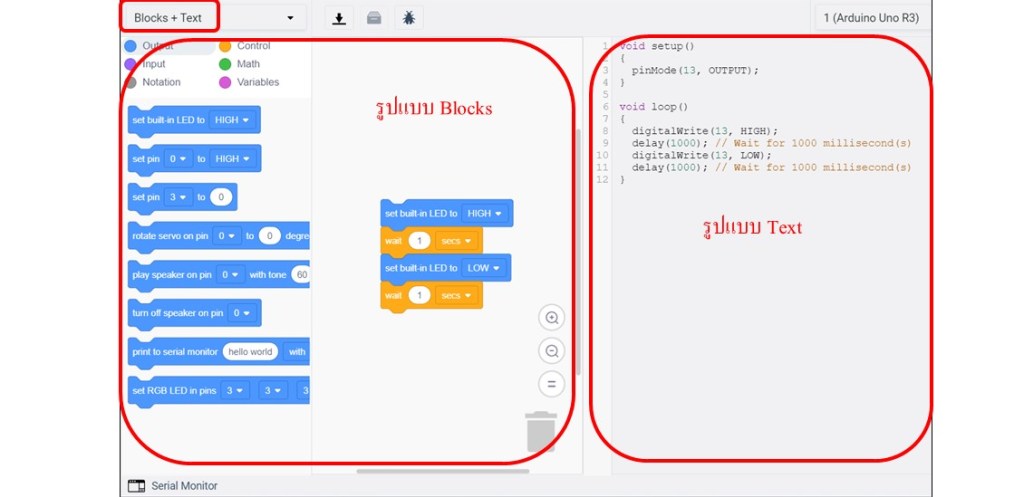
ในรูปที่ 9 แสดงตัวอย่างของรูปแบบการเขียนโปรแกรม Arduino แบบ Blocks+Text ซึ่งจะเห็นว่าหน้าต่างการแสดงผลการเขียนโปรแกรมนั้น จะรวมของทั้งแบบ Blocks และแบบ Text ไว้พร้อมกันเลย

เมื่อทำการกดเข้ามายังการเขียน Code จะเห็นได้ว่า TINKERCAD นั้นได้มีตัวอย่างของ Code ไว้เรียนร้อยแล้ว ซึ่งเป็น Code โปรแกรม ควบคุมการกระพริบของ LED ที่ต่อที่ขา 13 ของ Arduino ซึ่งขา 13 ของ Arduino นั้นได้มีการต่อ LED แบบ Builtin ไว้บนบอร์ด Arduino เรียบร้อบแล้ว
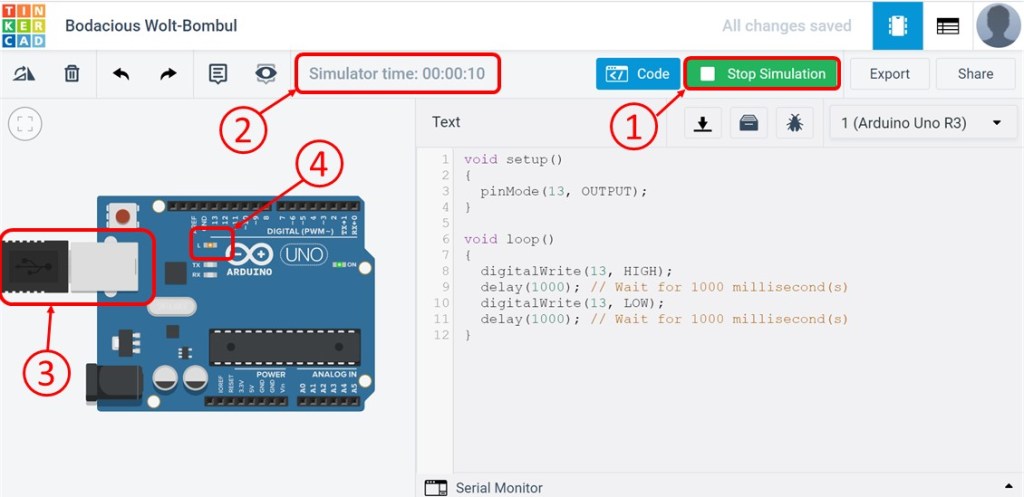
ในการจำลองการทำงานของ Arduino เพื่อทดสอบโปรแกรมหรือ Code ที่ทำการออกแบบไว้แล้วนั้น ทำได้โดยคลิ๊กที่ ปุ่ม Start Simulation ดังรูปที่ 10 จากนั้น TINKERCAD จะแสดงผลดังรูปที่ 11 โดยปุ่ม Start Simulation จะเปลี่ยนเป็นสีเขียวพร้อมข้อความเปลี่ยนเป็น Stop Simmulation (หมายเลข 1) คือปุ่มนี้ได้เปลี่ยนเป็นปุ่มสำหรับหยุดการจำลองการทำงานของวงจร นอกจากนี้จะปรากฏข้อความว่า Simulation time (หมายเลข 2) ซึ่งเป็นนาฬิกาในการนับเวลาของการจำลองการทำงาน นั้นเอง
นอกจากนี้เมื่อทำการ Start Simulation แล้ว จะสังเกตุเห็นว่า USB port นั้น ได้ถูกเชื่อมต่อ (หมายเลข 3) เพื่อจ่ายไฟ 5V จาก USB มายังบอร์ด Arduino พร้อมกับ LED Builtin ที่เชื่อมต่อกับขา 13 ของ Arduino นั้น กระพริบเป็นจังหวะทุก ๆ 1 วินาที (หมายเลข 4) ตาม Code ที่ถูกเขียนไว้
Arduino Code แบบ Text
void setup()
{
pinMode(13, OUTPUT);
}
void loop()
{
digitalWrite(13, HIGH);
delay(1000); // Wait for 1000 millisecond(s)
digitalWrite(13, LOW);
delay(1000); // Wait for 1000 millisecond(s)
}

 PS Tell Tech